


آموزش اتصال دامنه به هاست به زبان ساده
نوامبر 3, 2026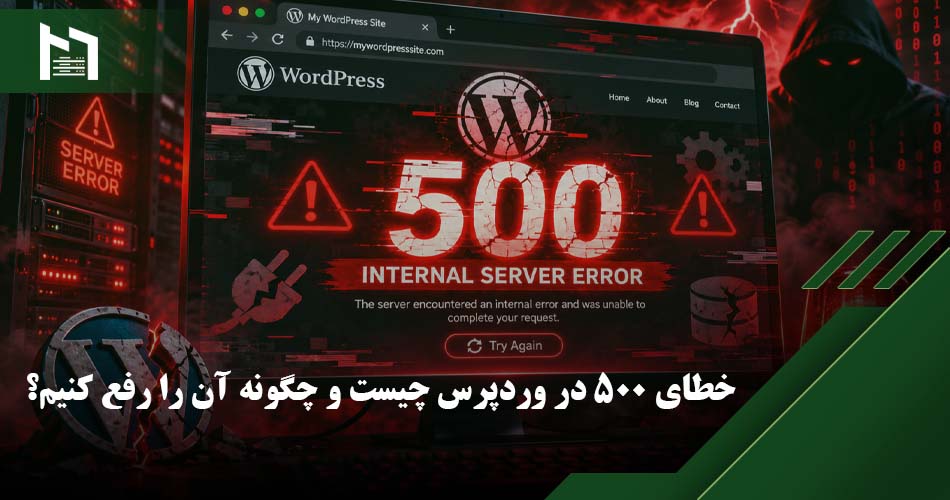
مقدمه
یکی از مشکلاتی که ممکنه هنگام باز کردن سایت وردپرسی باهاش مواجه بشید، خطای 500 یا Internal Server Error هست.
این خطا باعث میشه سایت به درستی بارگذاری نشه و کاربران نتونن به صفحات مختلف دسترسی داشته باشن.
توی این مقاله از بلاگ مایا هاست، بررسی میکنیم خطای 500 چرا اتفاق میفته و چطور میتونید اون رو برطرف کنید.
فهرست موضوعات:
- خطای 500 در وردپرس
- 7 روش کاربردی برای رفع ارور 500
- نکاتی قبل از خرید هاست وردپرس
- نتیجهگیری
- سوالات متداول
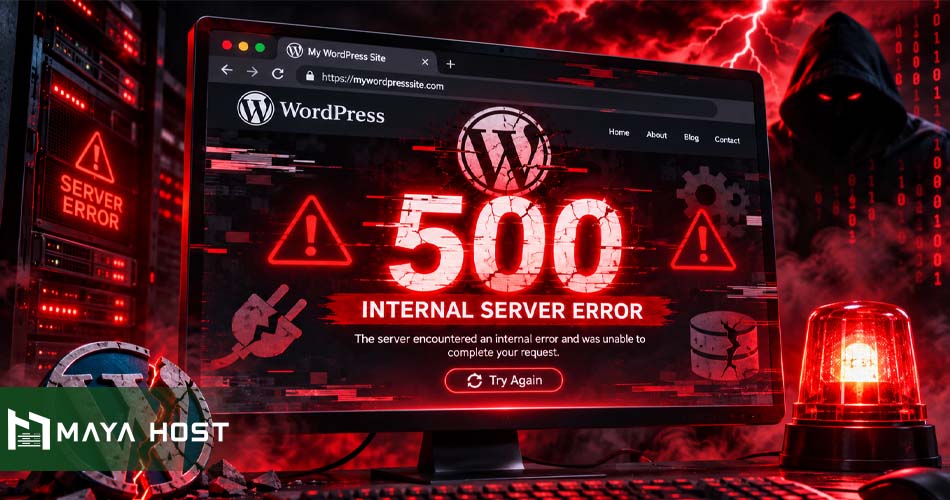
خطای 500 در وردپرس
خطای 500 زمانی نمایش داده میشه که سرور هنگام پردازش درخواست سایت با مشکل مواجه بشه و نتونه پاسخ مناسبی ارسال کنه.
این خطا معمولاً به مشکلات داخلی سرور، کدنویسی سایت یا تنظیمات وردپرس مربوط میشه.
مهمترین دلایل اصلی بروز خطای 500 در وردپرس عبارتاند از:
- تداخل افزونهها:
ناسازگاری افزونههای نصبشده با یکدیگر یا نسخه وردپرس. - مشکل فایل htaccess:
وجود دستورات اشتباه در فایل تنظیمات سایت. - کمبود منابع هاست:
مصرف بیش از حد RAM یا CPU. - ناسازگاری قالب:
وجود مشکل در کدنویسی یا نسخه قالب. - محدودیت حافظه PHP:
کافی نبودن حافظه برای اجرای پردازشهای وردپرس. - نسخه نامناسب PHP:
ناسازگاری نسخه PHP با افزونهها یا قالب سایت.
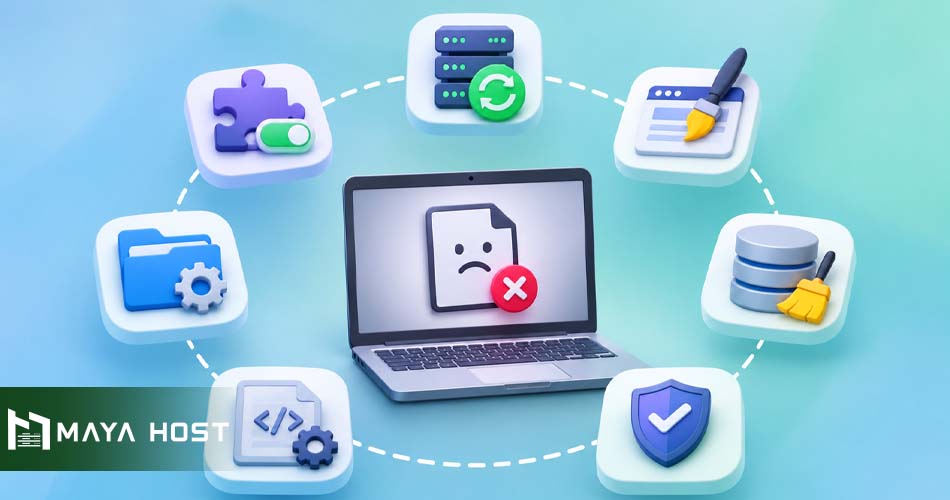
7 روش کاربردی برای رفع ارور 500
1. افزونهها رو غیرفعال کنید
اگر اخیراً افزونهای نصب یا بهروزرسانی کردید، همه افزونهها رو موقتاً غیرفعال کنید.
اگر سایت درست شد، افزونهها رو یکییکی فعال کنید تا افزونه مشکلساز رو پیدا کنید.
2. فایل htaccess رو بررسی کنید
از طریق File Manager هاست، فایل .htaccess رو پیدا کنید و بعد از تهیه بکاپ، نام اون رو تغییر بدید.
اگر سایت بالا اومد، از بخش پیوندهای یکتای وردپرس تنظیمات رو ذخیره کنید تا فایل جدید ساخته بشه.
3. قالب سایت رو تغییر بدید
گاهی قالب وردپرس باعث خطای 500 میشه.
قالب رو موقتاً با یکی از قالبهای پیشفرض وردپرس جایگزین کنید تا مشخص بشه مشکل از قالب فعلی هست یا خیر.
4. حافظه PHP رو افزایش بدید
در فایل wp-config.php و قبل از خط توقف ویرایش، کد زیر رو قرار بدید:
define(‘WP_MEMORY_LIMIT’, ‘256M’);
(البته افزایش حافظه به محدودیتهای تنظیمشده روی هاست هم بستگی داره.)
5. نسخه PHP رو بررسی کنید
از کنترل پنل هاست، نسخه PHP رو بررسی کنید. اگر بعد از تغییر نسخه PHP خطای 500 ظاهر شده، سازگاری اون با قالب و افزونهها رو بررسی کنید.
6. سطح دسترسی فایلها رو بررسی کنید
سطح دسترسی استاندارد پوشهها معمولاً 755 و فایلها 644 هست. اگر این مقادیر تغییر کرده باشن، ممکنه اجرای سایت با مشکل مواجه بشه.
7. گزارش خطاها رو بررسی کنید
از بخش Error Log در کنترل پنل هاست میتونید دلیل احتمالی خطا رو پیدا کنید.
این گزارش مشخص میکنه مشکل از کدوم فایل، افزونه یا محدودیت سرور بوده.
برای بررسی و عیبیابی خطاهای وردپرس، میتونید از ابزار رسمی Health Check & Troubleshooting وردپرس استفاده کنید.
نکاتی قبل از خرید هاست وردپرس
انتخاب هاست مناسب میتونه از بروز بسیاری از مشکلات ناشی از کمبود منابع جلوگیری کنه.
هنگام خرید هاست وردپرس به میزان RAM، قدرت CPU، نسخه PHP و کیفیت پشتیبانی توجه کنید.
هاست لینوکس مایا هاست با ارائه منابع مناسب، پایداری مطلوب و پشتیبانی فنی، میتونه بستر مناسبی برای اجرای سایتهای وردپرسی باشه.
با خرید هاست لینوکس مایا هاست، میتونید با خیال راحتتری روی توسعه سایت و بهبود تجربه کاربران تمرکز کنید

نتیجهگیری
خطای 500 در وردپرس معمولاً به دلیل تداخل افزونهها، مشکلات فایل htaccess، کمبود منابع یا ناسازگاری تنظیمات PHP اتفاق میفته.
برای رفع اون بهتره مراحل عیبیابی رو به ترتیب انجام بدید و در صورت حل نشدن مشکل، از پشتیبانی هاست کمک بگیرید.
اگر این مطلب برایتان مفید بود پیشنهاد میکنیم به مقاله افزایش حجم آپلود وردپرس نیز در بلاگ ما سر بزنید.
سوالات متداول
ممکنه خطای 500 باعث حذف اطلاعات از سایت بشه؟
- خیر، این خطا به تنهایی باعث حذف اطلاعات نمیشه؛ اما بهتره قبل از هر تغییری بکاپ بگیرید.
آیا افزونهها میتونن باعث خطای 500 بشن؟
- بله، افزونههای ناسازگار یا دارای خطای کدنویسی ممکنه باعث از دسترس خارج شدن سایت بشن.
آیا کمبود منابع هاست باعث خطای 500 میشه؟
- بله، مصرف بیش از حد منابع یا محدودیت حافظه PHP میتونه باعث بروز این خطا بشه.
خطای 500 فقط مربوط به وردپرسه؟
- خیر، این خطا در سایتهای مختلف و حتی برنامههای غیروردپرسی هم ممکنه اتفاق بیفته.
اگر خطای 500 برطرف نشد چه کار کنیم؟
- بهتره گزارش خطاهای سرور رو بررسی کنید و برای پیدا کردن علت دقیق مشکل با پشتیبانی هاستینگ تماس بگیرید.