


خطای اتصال به پایگاه داده در وردپرس؛ علت و راهحل
نوامبر 11, 2026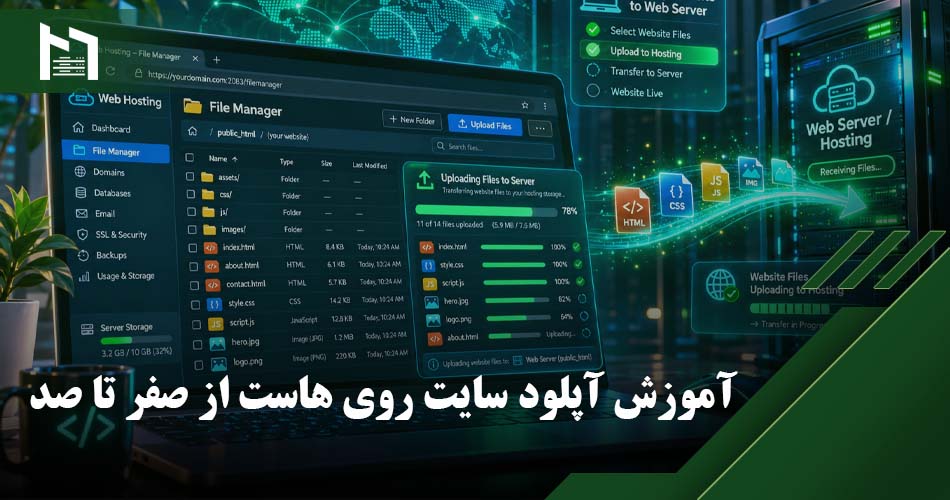
مقدمه
وقتی طراحی سایتتون تموم میشه، قدم بعدی اینه که فایلهای سایت رو روی هاست قرار بدید تا کاربران بتونن از طریق دامنه بهش دسترسی داشته باشن.
شاید در نگاه اول آپلود سایت روی هاست کمی پیچیده به نظر برسه، اما با چند مرحله ساده میتونید این کار رو انجام بدید.
در این مقاله از بلاگ مایا هاست، بررسی میکنیم که چطور سایت رو از صفر روی هاست آپلود کنید، چه ابزارهایی برای این کار وجود داره و بعد از آپلود باید چه تنظیماتی انجام بدید.
فهرست موضوعات:
- پیش نیاز ها قبل از آپلود سایت
- آموزش آپلود سایت روی هاست با File Manager
- آپلود سایت روی هاست با FTP
- اقداماتی بعد از آپلود سایت
- مشکلات رایج هنگام آپلود سایت روی هاست
- نتیجهگیری
- سوالات متداول
پیش نیاز ها قبل از آپلود سایت
قبل از شروع، باید چند مورد رو آماده کنید:
دامنه: آدرسی که کاربران با وارد کردن اون وارد سایت شما میشن.
هاست: فضایی روی سرور که فایلها و اطلاعات سایت داخلش قرار میگیره.
فایلهای سایت: شامل کدها، تصاویر، قالبها و سایر فایلهای موردنیاز.
اطلاعات ورود به هاست: مثل نام کاربری و رمز عبور کنترل پنل یا اطلاعات FTP.
اگر سایتتون وردپرسیه، علاوه بر این موارد ممکنه به فایل بکاپ یا خروجی دیتابیس سایت قبلی هم نیاز داشته باشید.

آموزش آپلود سایت روی هاست با File Manager
یکی از سادهترین روشها برای آپلود سایت، استفاده از File Manager در کنترل پنل هاست هست. برای این کار مراحل زیر رو انجام بدید:
1. وارد کنترل پنل هاست بشید
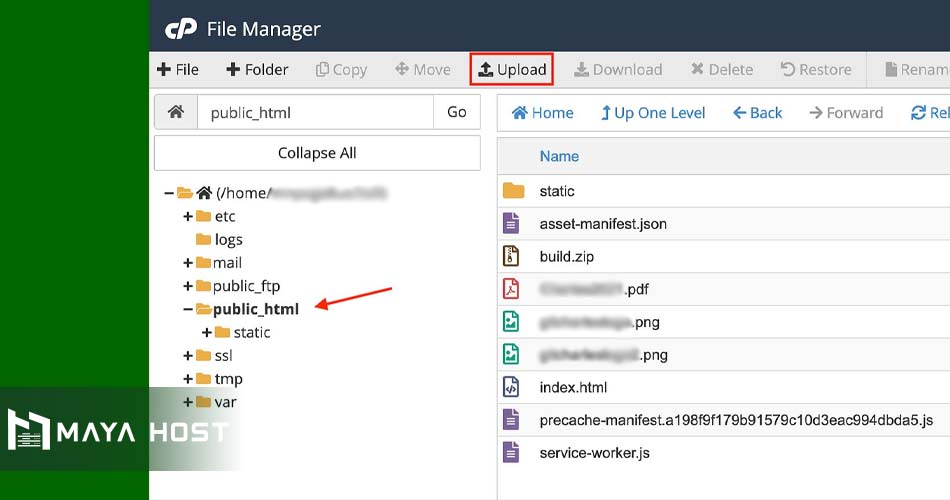
ابتدا وارد پنل هاست خودتون مثل cPanel بشید و از بخش Files، گزینه File Manager رو انتخاب کنید.
2. وارد پوشه اصلی سایت بشید
در کنترل پنل سیپنل، پوشهای به نام public_html وجود داره. این پوشه معمولاً محل قرارگیری فایلهای اصلی سایت شماست.
3. فایلهای سایت رو آپلود کنید
روی گزینه Upload کلیک کنید و فایلهای سایت رو انتخاب کنید. بهتره قبل از آپلود، فایلها رو بهصورت ZIP فشرده کنید تا انتقالشون سریعتر انجام بشه.
4. فایلها رو از حالت فشرده خارج کنید
بعد از آپلود فایل ZIP، به پوشه public_html برگردید، روی فایل کلیک راست کنید و گزینه Extract رو بزنید.
حالا فایلهای سایت شما داخل پوشه اصلی هاست قرار میگیرن. فقط دقت کنید فایل اصلی سایت، مثل index.php یا index.html، مستقیماً داخل public_html باشه، نه داخل یک پوشه اضافی.
آپلود سایت روی هاست با FTP
روش دیگه برای آپلود سایت، استفاده از نرمافزارهای FTP مثل FileZilla هست.
این روش برای زمانی مناسبه که تعداد فایلهای سایت زیاده یا میخواید مرتب فایلها رو بین کامپیوتر و هاست جابهجا کنید.
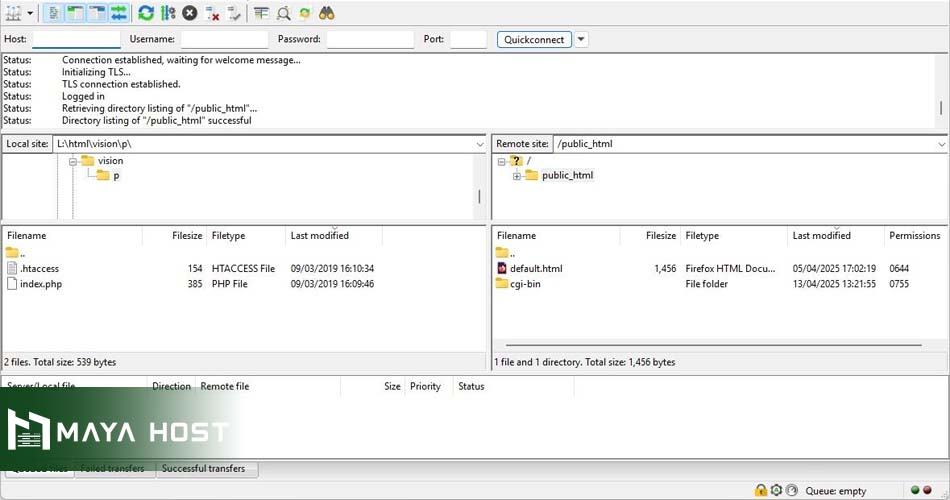
برای این کار ابتدا نرمافزار FileZilla رو نصب کنید. بعد اطلاعات اتصال FTP شامل آدرس سرور، نام کاربری، رمز عبور و پورت رو وارد کنید.
بعد از اتصال، فایلهای کامپیوترتون رو در سمت چپ و فایلهای هاست رو در سمت راست مشاهده میکنید.
وارد پوشه public_html بشید و فایلهای سایت رو از سمت چپ به سمت راست بکشید تا آپلود شروع بشه.
اقداماتی بعد از آپلود سایت
آپلود فایلها بهتنهایی برای راهاندازی سایت کافی نیست. بعد از انتقال فایلها باید چند مورد رو بررسی کنید.
اتصال دامنه به هاست:
مطمئن بشید DNS دامنه به هاست شما متصل شده.
اگر دامنه و هاست رو از دو شرکت مختلف تهیه کردید، باید نیمسرورهای هاست رو در تنظیمات دامنه وارد کنید.
ساخت دیتابیس:
اگر سایت شما از سیستم مدیریت محتوا یا دیتابیس استفاده میکنه، باید یک دیتابیس و کاربر بسازید و اطلاعات اون رو در فایل تنظیمات سایت وارد کنید.
بررسی فایل تنظیمات: در سایتهای PHP باید اطلاعات اتصال به دیتابیس مثل نام دیتابیس، نام کاربری و رمز عبور درست وارد شده باشه.
در وردپرس هم این اطلاعات داخل فایل wp-config.php قرار میگیره.
فعالسازی SSL:
برای اینکه سایت با پروتکل HTTPS باز بشه، گواهی SSL رو فعال کنید و مطمئن بشید آدرسهای سایت هم به نسخه HTTPS هدایت میشن.
در نهایت دامنه رو در مرورگر باز کنید و قسمتهای مختلف سایت رو بررسی کنید تا مطمئن بشید همهچیز درست کار میکنه.
مشکلات رایج هنگام آپلود سایت روی هاست
گاهی بعد از آپلود فایلها ممکنه سایت بهدرستی نمایش داده نشه. بعضی از مشکلات رایج عبارتاند از:
- نمایش خطای 403 یا 404: ممکنه فایلها در مسیر اشتباه قرار گرفته باشن یا تنظیمات دسترسی پوشهها درست نباشه.
- خطای اتصال به دیتابیس: معمولاً به دلیل اشتباه بودن اطلاعات دیتابیس یا ساخته نشدن اون اتفاق میفته.
- نمایش صفحه خالی: ممکنه کدهای سایت خطا داشته باشن یا نسخه PHP با سایت سازگار نباشه.
- باز نشدن دامنه: احتمال داره DNS هنوز بهروزرسانی نشده باشه یا تنظیمات دامنه اشتباه باشه.
- ناقص بودن فایلها: قطع شدن آپلود یا انتقال اشتباه فایلها میتونه باعث ناقص موندن سایت بشه.
اگر با چنین مشکلاتی مواجه شدید، ابتدا مسیر فایلها، تنظیمات دیتابیس و گزارش خطاهای هاست رو بررسی کنید.
نتیجهگیری
آپلود سایت روی هاست یکی از مراحل مهم راهاندازی هر وبسایتیه.
برای این کار میتونید از File Manager کنترل پنل یا نرمافزارهای FTP استفاده کنید.
بعد از انتقال فایلها هم باید اتصال دامنه، دیتابیس و SSL رو بررسی کنید تا سایت بدون مشکل در دسترس کاربران قرار بگیره.
اگر قصد راهاندازی یک سایت وردپرسی یا اختصاصی رو دارید، انتخاب هاست مناسب هم اهمیت زیادی داره.
هاستی که منابع کافی، سرعت مناسب و پشتیبانی قابلاعتماد داشته باشه، میتونه تجربه بهتری برای شما و بازدیدکنندههای سایتتون ایجاد کنه.
اگر این مطلب برایتان مفید بود پیشنهاد میکنیم به مقاله انتقال فایل در سی پنل به راحتی آب خوردن نیز در بلاگ ما سر بزنید.
سوالات متداول
1. سادهترین روش آپلود سایت روی هاست چیه؟
استفاده از File Manager کنترل پنل هاست سادهترین روشه. کافیه فایلهای سایت رو داخل پوشه public_html آپلود و از حالت فشرده خارج کنید.
2. فایلهای سایت رو در کدوم پوشه هاست قرار بدیم؟
- در هاستهای سیپنل معمولاً باید فایلها رو داخل پوشه public_html قرار بدید.
3. آیا بدون FTP هم میشه سایت رو آپلود کرد؟
- بله، میتونید از File Manager داخل کنترل پنل هاست استفاده کنید و نیازی به نصب نرمافزار جداگانه ندارید.
4. بعد از آپلود سایت چرا دامنه باز نمیشه؟
- ممکنه DNS دامنه هنوز تنظیم نشده باشه، فایلهای سایت در مسیر اشتباه قرار گرفته باشن یا تنظیمات هاست مشکل داشته باشه.
5. برای آپلود سایت وردپرسی باید چه کار کنیم؟
- اگر وردپرس رو از ابتدا نصب میکنید، میتونید فایلهای وردپرس رو روی هاست قرار بدید و مراحل نصب رو انجام بدید.
اما اگر سایت از قبل وجود داره، باید فایلها و دیتابیس اون رو هم منتقل کنید.